这两天将博客的系统由原来的ruby octpress 迁移到了 nodejs hexo。
决定要进行迁移主要是两个原因:
1.使用 octpress 来生成页面感觉越来越慢了;
2.octpress 的页面样式表不知怎么的突然就坏掉了,整个页面显示都不正常了。这个是最主要的原因。
迁移的工作还算是比较顺利,只是体验了一下 hexo 感觉 bug 也不少。只得自己写些 patch,然后将就着用吧。
这两天将博客的系统由原来的ruby octpress 迁移到了 nodejs hexo。
决定要进行迁移主要是两个原因:
1.使用 octpress 来生成页面感觉越来越慢了;
2.octpress 的页面样式表不知怎么的突然就坏掉了,整个页面显示都不正常了。这个是最主要的原因。
迁移的工作还算是比较顺利,只是体验了一下 hexo 感觉 bug 也不少。只得自己写些 patch,然后将就着用吧。
最近在玩树莓派,有时没有网络,也没有显示器,此时如果想要连接树莓派执行一些操作的话会很麻烦。
因为之前玩过 ARM 的开发板编程,因此想能不能通过串口登录到 pi 呢。于是网上查了一下,还真的可以哦。
以下就作为备忘笔记记录一下操作过程。
1.首先需要一根 USB 转串口的线,如果没有的话可以去某宝上买一根吧,反正也不贵。我选的是 PL2303。
再根据系统以及芯片的不同而下载安装不同的驱动程序。 对于 mac OS 用户执行命令: ls /dev/ | grep tty.usb ,
如果驱动都安装正确的话应该是会有输出结果的。
2.然后在 pi 的系统上启用 serial。我安装的是 debian 系统,执行命令: sudo raspi-config ,
选择 advanced options -> serial 进行启用 serial。
或者在烧录系统时直接配置:
向microSD卡中烧录树莓派官方的镜像后,先不要急着把它插入树莓派中。
在电脑上打开microSD卡,按如下方式修改config.txt和cmdline.txt这两个文件,
在config.txt文件中附加1
2dtoverlay=miniuart-bt
enable_uart=1
在cmdline.txt中添加如下的配置1
dwc_otg.lpm_enable=0 console=tty1 console=serial0,115200
不然串口输出可能会乱码。
修改 /boot/firstrun.sh1
2
3
4
5
6
7
8
9
10
11
12
13
14
15
16
17
18
19
20
21
22
23
24
25# 启动 vnc 服务
ln -sv /etc/systemd/system/multi-user.target.wants/vncserver-x11-serviced.service /lib/systemd/system/vncserver-x11-serviced.service
systemctl enable vncserver-x11-servicedsystemctl enable vncserver-x11-serviced
# 添加新的 wifi ssid
cat >/etc/wpa_supplicant/wpa_supplicant.conf <<'WPAEOF'
country=CN
ctrl_interface=DIR=/var/run/wpa_supplicant GROUP=netdev
ap_scan=1
update_config=1
# 通过 wpa_passphrase ssid psk 生成
network={
ssid="ssid1"
psk=加密后的密码
id_str="识别1"
}
network={
ssid="ssid2"
psk=加密后的密码
id_str="识别2"
}
WPAEOF
3.串口连接
对于 Raspberry Pi3 的 GPIO 引脚如下:
串口线与 pi 的连接方式为: GND -> GND, RXD -> TXD, TXD -> RXD, 如图: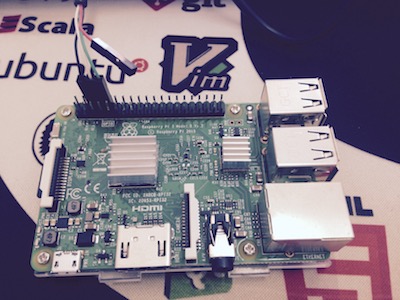
最后在电脑上使用串口连接软件进行连接,对应的串口设置为 115200 8N1,如图: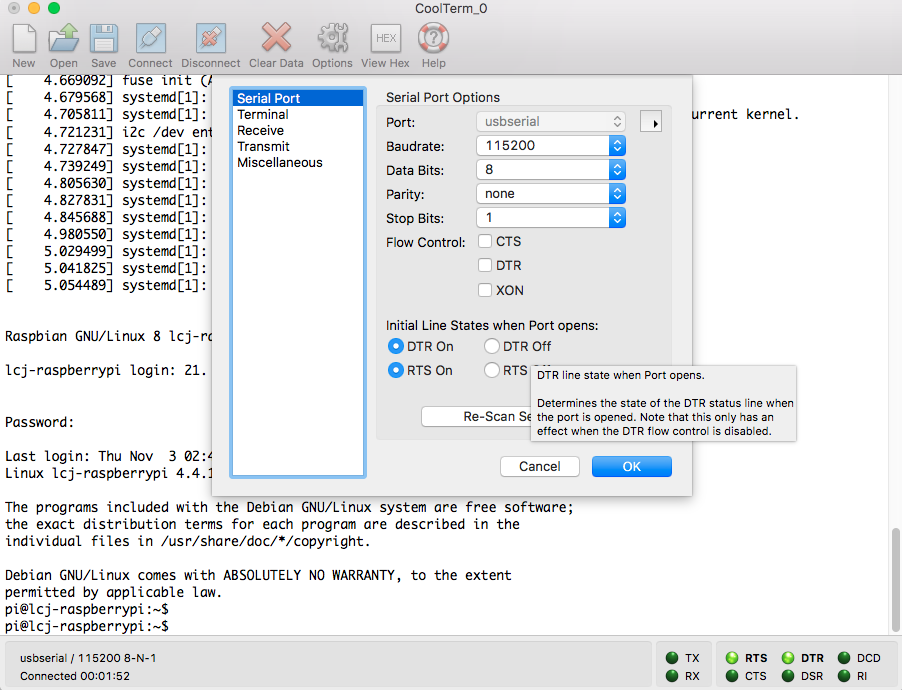
CodePush是微软提供的可用于对 Cordova 和 ReactNative 进行代码热更新的库。
在其官方的文档中已经写得很详细了,按照其说明来配置即可。我这里只是对在使用过程中遇到的一些坑作为总结。
首先注册一个账号并创建一个 CodePush 的应用:
1 | npm install -g code-push-cli |
按照说明 https://github.com/Microsoft/react-native-code-push#getting-started,使用 rnpm 进行安装即可:
1 | npm install --save react-native-code-push |
安装完成之后还需要再进行一些配置,对于 iOS 需要将 AppDelegate.m 文件中的 jsCodeLocation 修改为: jsCodeLocation = [CodePush bundleURL];。
同时再在 Info.plist 文件中添加一项 CodePushDeploymentKey,其值为 CodePush 应用的 Deployment Key。
对于 android 需要在 MainActivity 类的 getPackages 方法中设置 Deployment Key。同时根据 ReactNative 的版本不同而使用不同的方法来设置 getJSBundleFile,
参考: https://github.com/Microsoft/react-native-code-push#android-setup。
在安装、配置完成之后,即可以使用CodePush进行程序的更新操作了。
根据官方的说明只需要调用 CodePush.sync() 即可完成自动更新操作。
我针对自己的情况再进行封装了一下:
1 | function syncCodePush() { |
以上函数是保证只有在wifi的网络环境下才进行更新操作,同时由于 CodePush.sync() 返回的是一个 Promise 对象,
在这里我就遇到了由于网络异常而下载出错,从而导致 app 崩溃。因此需要处理 reject 的情况。
有时在程序更新之后的首次运行时可能会需要作一些迁移的操作,这里可以使用 getUpdateMetadata 来检查程序是不是首次运行。
1 | Codepush.getUpdateMetadata().then( |
在 app 发布安装包发布出去之后,已经有用户下载安装了。此时如果再有 js 代码更新或者图片文件的改动的话,可以使用 CodePush 进行发布。
进入 ReactNative 的项目根目录,使用 code-push 命令进行发布更新。例如:
1 | code-push release-react DemoApp ios -m -d Staging --des "更新描述" -t "~2.0.0" |
以上命令是发布一个紧急更新到 Staging ,只有 ios appp 的版本为 2.0~3.0 的才会下载该更新包。
由于是紧急更新,app在下载安装完成之后会自动重启应用该更新包。否则的话就需要用户下次手动启动app时该更新包才会生效。
在 CodePush 中针对 ios 和 android 可以共用一个应用,只是我个人感觉这样在管理 deployment history 时不太方便。
因此我通常会创建两个应用,例如: DemoApp-iOS、DemoApp-Android 这样的。
需要注意的是,由于 CodePush 的 server 是在国外,因此下载的速度会比较慢。
最后我自己使用 Electron + Vue.js 开发了一个 CodePush 的简易管理工具,https://github.com/wusuopu/code-push-gui 。
可以对 CodePush 的 app 跟 deployment 进行简单的管理。
在做移动开发过程中,有时我们需要适配不同尺寸大小的屏幕。这里我们就需要到获取设备屏幕的大小。
由于我们是使用的 ReactNative 来开发手机 app,这里就介绍一下在 ReactNative 中如何获取到设备屏幕的分辨率的。
也算是对之前踩坑的总结吧。
在此之前需要先了解 ReactNative 中的尺寸计算单位,它并不是使用的px。http://facebook.github.io/react-native/releases/next/docs/pixelratio.html
在 ReactNative 中有一个 Dimensions 模块,通过它可以获取当前设备的屏幕分辨率。
参考: http://facebook.github.io/react-native/releases/next/docs/dimensions.html
1 | var {height, width} = Dimensions.get('window'); |
刚开始时我也是使用这种方法来得到整个屏幕的分辨率的,感觉轻松搞定。然而这里面却有一个坑。
首先来看看 ios 和 android 中的界面结构:
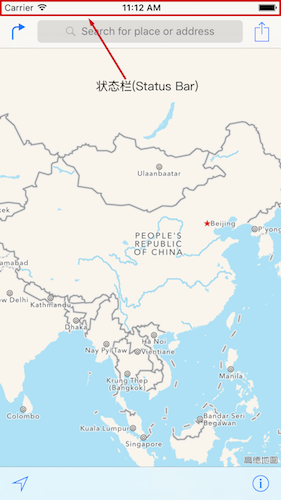
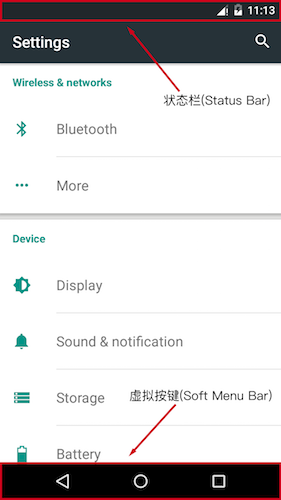
如图所示,屏幕的宽度计算比较简单,就是从左边到右边的距离即可。
然后就是屏幕的高度了,这里其实我们是需要获取到可用区域的高度。
如图所示,对于 ios 系统来说可用区域高度就是整个屏幕的高度减去 Status Bar 的高度;
对于 android 系统来说就是屏幕的高度减去 Status Bar 和 Soft Menu Bar 的高度。
正如上面所说的,在 ios 下的计算方法为:
1 | var WIDTH = Dimensions.get('window').width; |
在 ios 系统状态栏高度(STATUS_BAR_HEIGHT)通常为 20。
不过如果你设置了隐藏状态栏的话,那么 STATUS_BAR_HEIGHT 则为0。
以上是手机竖屏的情况,在横屏状态下则交换两个值:
1 | var LANDSCAPE_WIDTH = HEIGHT + STATUS_BAR_HEIGHT; |
到了这里虽然麻烦了一点,但是总体来说也还好。问题都解决了。
感觉生活是如此美好啊,然而这个世界上却还有一个系统名为 android。
它有着数不清种类屏幕大小的设备,然后瞬间感觉整个人都不好了。
如果按照 ios 下的方法来做,获取到 WIDTH 是没有问题,
但是 HEIGHT 的话还需要减去 Status Bar 和 Soft Menu Bar 的高度。
因此我们还需要获取到状态栏的高度(STATUS_BAR_HEIGHT)和虚拟按钮的高度(SOFT_MENU_BAR_HEIGHT)。
这里我们使用react-native-extra-dimensions-android这个库。
1 | const ExtraDimensions = require('react-native-extra-dimensions-android'); |
以上是设备竖屏的结果,在横屏下你以为是不是只需要交换两个值就搞定了呢。
1 | var LANDSCAPE_WIDTH = HEIGHT + STATUS_BAR_HEIGHT; |
Naive!!如果这么轻松就搞定了的话,android就不叫做android了。
先来看看下面两张图片吧,分别是一个android平板设备在横屏和竖屏状态下的截图:
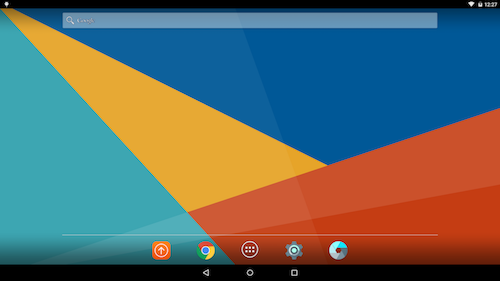
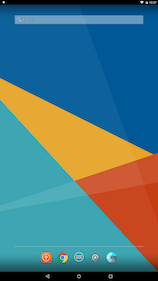
你把你手中的 android 手机分别进入横屏和竖屏状态下,再对照上面两张图片你会发现什么。
没错的,在平板设备上屏幕旋转之后 Soft Menu Bar 也跟着旋转了,
而在手机设备上 Soft Menu Bar 是始终固定在手机底部的。
尼玛,太坑爹了。看到这里瞬间呕血三升,要适配手机跟平板实现是太麻烦了。
以下是我的解决办法,先检查当前设备是否为平板,然后再分别处理。
至于平板的判断方法就自己想办法了,我的方法也不一定准。
1 | if (isPad) { |
以上是在 android 下遇到的第一个大坑。
到了这里我以为一切都该结束了吧,然而没想到还有一种手机叫做魅族。如下图:
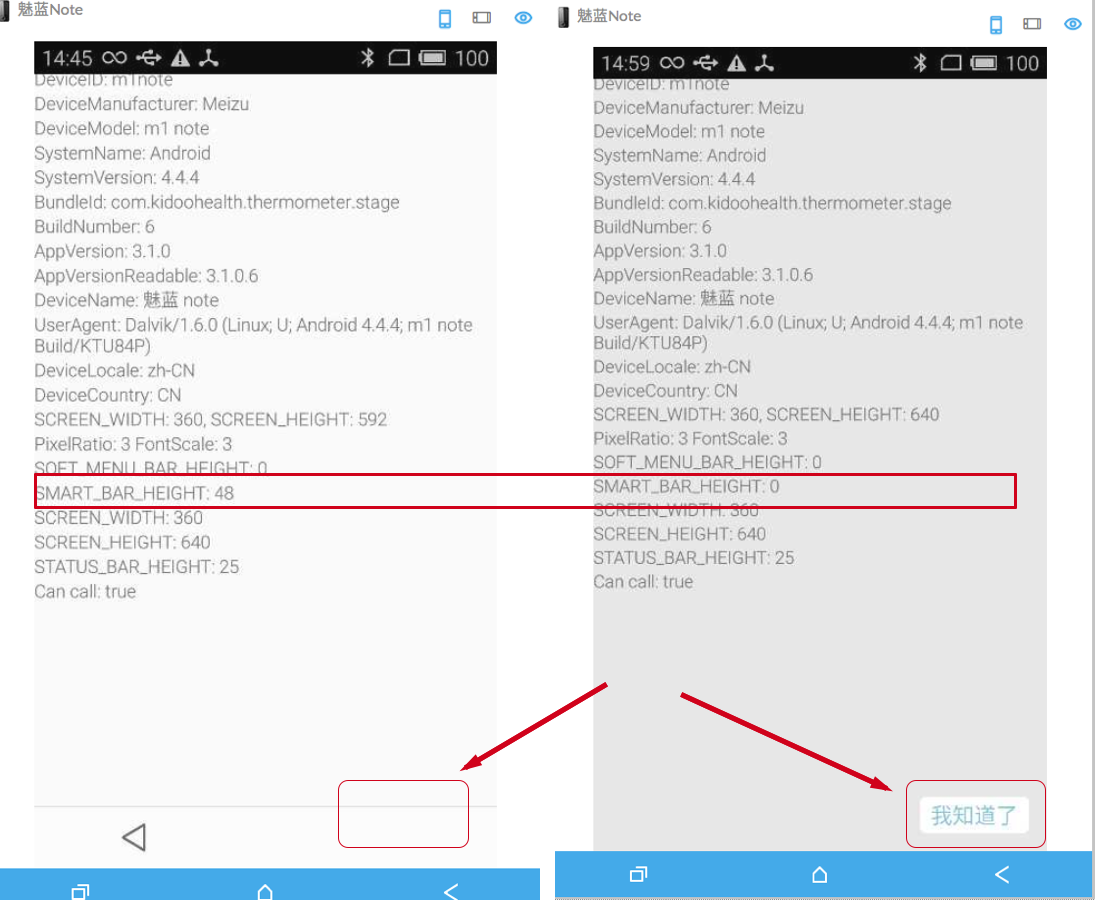
在屏幕右下角其实是有一个按钮的,然而左图所示的,该按钮被魅族手机的 Smart Bar 遮住了。
进入系统设置将 Smart Bar 隐藏后效果如右图所示。
看到这里又吐了两口老血,此为第二个大坑。
1 | const SMART_BAR_HEIGHT = ExtraDimensions.get('SMART_BAR_HEIGHT'); |
在魅族的手机上计算屏幕高度时还需要再减去 Smart Bar 的高度,
同时还需要注意的是, Smart Bar 跟平板上的Soft Menu Bar 一样会随着屏幕旋转而转动的。
最后还有一点需要注意的是,在安装 react-native-extra-dimensions-android 库时不能直接使用 npm install --save react-native-extra-dimensions-android 进行安装,
而是需要直接通过 git 仓库来安装: npm install --save git+https://github.com/jaysoo/react-native-extra-dimensions-android.git。
因为在 npm 上 react-native-extra-dimensions-android 的最新版为 0.17.0,
而 SMART_BAR_HEIGHT 的功能是在此之后才添加进来的。
在库的版本上面又被坑了一下。
在上一篇文章中介绍了 RN(ReactNative) 自动设置 development server IP 的方法。
这在开发过程中方便了不少,然而我在想能否更加方便一些呢。首先我们知道在开发 RN 应用时,jsbundle 有两种加载方式。
第一种是指定 url 通过网络进行加载;第二种是 pre-bundled 将 jsbundle 文件打包进 app 安装包中。
编译生成的安装包有 Debug 和 Release 两种模式,在 Debug 模式下默认是使用第一种方式加载 jsbundle,在 Release 模式下默认是使用第二种方式。
现在我的需求是编译生成三种模式的安装包:Debug、Release 和 Stage。前两种跟之前一样,
而 Stage 模式下是使用第二种方式加载 jsbundle, 但是生成的 jsbundle 是 DEV 状态下的。
这样在开发过程中给他人安装app进行测试时就不需要反复的修改配置了。
对于的 android 的配置比较简单。只需修改 android/app/build.gradle 文件,新添加一个 buildTypes 即可。
在 apply from: "react.gradle" 之前添加如下内容:
1 | project.ext.react = [ |
然后再修改配置如下:
1 | android { |
这里添加了一个 stage buildTypes 继承至 debug。并且为了能够同时安装不同模式下的app,这里设置了不同模式 bundleID 的后缀。
同时还设置了不同模式下app的名称,以便区分。
然后进行 android 目录下执行 ./gradlew assemble 命令,即可在 android/app/build/outputs/apk 目录生成 app-debug.apk、app-release.apk 和 app-stage.apk 三个 apk 包。
首先将 Debug Configuration 复制为 Stage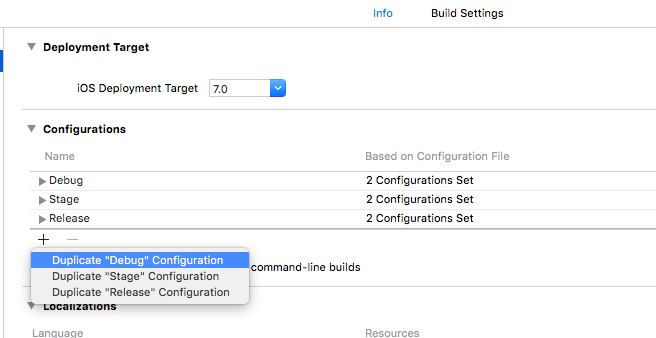
然后进入 Build Settings 修改 Preprocessor Macros,对 Stage 添加一项配置: STAGE=1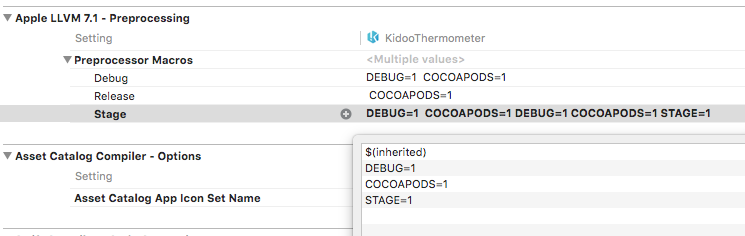
然后再编辑 AppDelegate.m 文件,修改 jsCodeLocation 相关配置。
1 | #if STAGE |
为了能够同时安装多个应用,还需要设置各个模式下的 Bundle Identifier。进入 Build Settings -> Packaging -> Product Bundle Identifier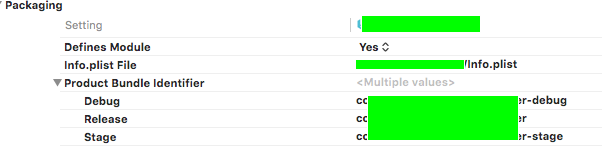
为了便于区分,最好给各个模式下的应用设置不同的AppName。进入 Build Settings -> User-Defined,添加一项设置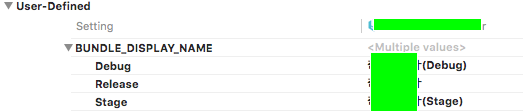
然后再进入 Info,设置 CFBundleDisplayName 的值为 $(BUNDLE_DISPLAY_NAME)
至此,配置已经修改完成。如果之前有使用 cocoapods 安装过第三方库的话,那么可能还需要再重新安装一遍。
在开发 ReactNative 应用时,jsbundle 有两种加载方式。第一种是指定 url 通过网络进行加载;第二种是 pre-bundled 将 jsbundle 文件打包进 app 安装包中。
以下就是创建项目之后 ios 的默认配置。
1 | /** |
这里有个麻烦的地方就是,当我在真机设备上调试时。每次都需要执行 ifconfig 命令,然后将 localhost 修改为我的 ip 地址。并且在使用 git 进行代码管理时,一不小心将修改后的文件提交上去了,其他同事在 pull 时又会与自己的冲突。
最终实在忍受不了了,在想能不能编译时自动获取到本机的 ip 呢,这样就不用每次都手动修改了。于是找到了这篇文章: http://moduscreate.com/automated-ip-configuration-for-react-native-development/
我这里参考了他的方案并做了一点小调整。
按照他的步骤,首先添加 Run Script。
在 Xcode 中选择“Build Phases”,然后点击左上角的”+”选择“New Run Script Phase”。
在列表最后出现了“Run Script”,将其展开,然后编辑代码块的内容:
1 | INFOPLIST="${TARGET_BUILD_DIR}/${INFOPLIST_PATH}" |
第二步编辑 AppDelegate.m 文件。
将项目默认生成的 jsCodeLocation 配置删除掉,并添加代码:
1 | #if DEBUG |
这里如果在模拟器中进行调试,那么 development server 则为 localhost;如果在真机设备中调试,那么 development server 则为电脑的 ip 地址。
到此已经可以实现自动设置 ip 地址了,如果还想要在 Chrome 中对设备进行调试,那么还需要修改一下 WebSocket 的配置。
第三步编辑 RCTWebSocketExecutor.m 文件。
在 Xcode 中打开 NSString *URLString = [NSString stringWithFormat:@"http://localhost:%zd/debugger-proxy?role=client", port]; 修改为:
1 | #if TARGET_OS_SIMULATOR |
现在配置已经完成了,接下来就试试看是否有效吧。
经过修改之后相对于之前已经方便了不少,只是我还遇到一个问题。那就是我的 MacBook 在办公室时的 ip 跟在家里的 ip 是不同的。
这样的话每次切换环境都需要重新编译一下应用,还是有点麻烦。于是乎我自己将第一步的脚本作了下修改,新的内容如下:
1 | INFOPLIST="${TARGET_BUILD_DIR}/${INFOPLIST_PATH}" |
这里我使用 hostname 来作为 development server 的地址,而不是 ip。这样的话即便是网络环境发生了变化,只要手机设备跟电脑处于同一个局域网内就不需要再重新编译应用了。
在做手机开发时,由于没有 Android 设备,只得在模拟器中进行测试。然而在模拟器却没法访问本机的蓝牙设备,这对于要做蓝牙开发来说很不方便。
经过各种搜索终于找到了一个解决方案。首先需要以下工具:
1.禁用系统的蓝牙服务:
1 | $ sudo launchctl unload /System/Library/LaunchDaemons/com.apple.blued.plist |
2.运行 VirtualBox
设置启用 USB 控制器,添加蓝牙设备,如图:
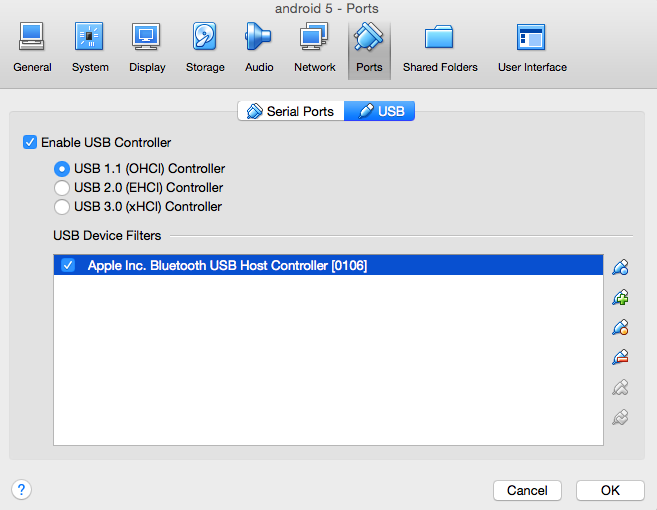
然后运行 android 系统即可。
3.在退出 VirtualBox 之后,重新启用系统的蓝牙服务:
1 | $ sudo launchctl load /System/Library/LaunchDaemons/com.apple.blued.plist |
Browsersync 是一个前端调试的利器,它能够让你在页面文件改动之后自动刷新浏览器,从而方便了前端的调试工作。
本文就是对于 Browsersync + Gulp 的配置作个简单的笔记。
1 | $ npm install browser-sync gulp --save-dev |
gulpfile.js 中创建新任务:1 | var gulp = require('gulp'); |
这里表示以 src 目录作为根目录启动 HTTP 服务,并监听 src 目录下的所有 html、css 以及 js 类型的文件,当这些文件有改动时 Browsersync 会自动刷新浏览器页面。
如果想配合使用 SASS 之类的,可以参考: https://www.browsersync.io/docs/gulp/
同时为了避免之后每次都要重新配置一遍,于是我自己写了个简单的 yo 生成器: https://github.com/wusuopu/my-yeoman-generator
由于这只是我自己 generator,并没有发布到 npm 上,因此只能手动进行安装。各位有兴趣的可以试试。使用方法:
安装 yo 和 bower: $ npm install -g yo bower
安装 generator:
1 | $ git clone https://github.com/wusuopu/my-yeoman-generator generator-wusuopu |
1 | $ mkdir webpage |
这里 bootstrap3 generator 包含了 bootstrap3、font-awesome、jquery 这些常用的前端库,省得每次都需要重新下载一遍。
最近在使用 Ajax api 请求时遇到了跨域的问题,现在问题解决了顺便做个笔记。
场景:现在主站域名为 example.org ,需要通过 ajax 请求 hello-world.example 上的资源。
如果请求时遇到如下错误:No 'Access-Control-Allow-Origin' header is present on the requested resource. Origin 'http://example.org' is therefore not allowed access.
则需要在 hello-world.example 的 server 端 Response Headers 中设置 Access-Control-Allow-Origin 字段。其值根据情况设置为 http://example.org 或者 https://example.org 。
一般情况下只允许 GET 和 POST 请求,对于 RESTful 的 api 可能会有其他类型的请求。例如:
1 | $.ajax({ |
这时如果出现方法不被允许,则需要在 server 端 Response Headers 中设置 Access-Control-Allow-Methods 字段。如: Access-Control-Allow-Methods: GET, POST, DELETE 。
当在 hello-world.example 站点登录之后,浏览器会保存对应的 Cookies ,但是在 example.org 站点中使用 ajax 时发现 hello-world.example 的 Cookies 并没有附加到 Request Headers 中。
此时就需要设置 XMLHttpRequest 的 withCredentials 属性,例如:
1 | $.ajax({ |
同时在 server 端 Response Headers 中设置 Access-Control-Allow-Credentials 字段。说明允许通过跨域修改 Cookies 。如: Access-Control-Allow-Credentials: true
以上是常用的几个字段,更多设置参考手册: https://www.w3.org/TR/access-control/
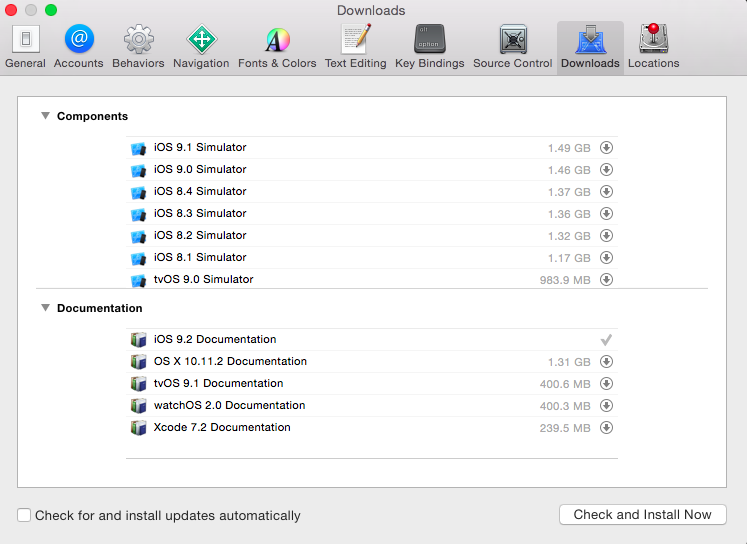
在 Xcode 中下载安装文档速度太慢了,不得已只得自行下载,然后再手动安装。
这里我需要下载的是 iOS 9.2 的文档,内容如下:
1 | <!-- START iOS doc set --> |
下载地址为: https://devimages.apple.com.edgekey.net/docsets/20151208/031-43202-A.dmg
如果觉得官网下载速度太慢了,也可以从我的百度网盘下载: http://pan.baidu.com/s/1pKsmkY3 。下载完成之后自行进行文件合并、md5校验。
~/Library/Caches/com.apple.dt.Xcode/Downloads/ 目录下(如果目录不存在,自行创建),<identifier>-<version>.dmg 这样的形式,在这里为: com.apple.adc.documentation.iOS-92.7.dmg然后转到文档所在目录: ~/Library/Developer/Shared/Documentation/DocSets,如果对应的文档文件已存在则删除。rm -rf com.apple.adc.documentation.iOS.docset